MiniDMR Hotspot: образ для Raspberry Pi
Свой хотспот для сервера MiniDMR. Карта записывается за десять минут, дальше всё с телефона: подключиться к хотспоту по QR на его экране, выбрать Wi-Fi, ввести адрес сервера, логин и пароль.
Скачать
Контрольная сумма SHA-256 в файле minidmr-hotspot-pi3-1.2.0.img.xz.sha256.
Проверено на Raspberry Pi 3 Model B и Raspberry Pi Zero 2W, модем MMDVM_HS_Dual_Hat, экран OLED 128x64. Образ один на обе платы. Экран необязателен: без него хотспот работает так же, подсказки тогда смотрите в браузере.
Хотспот работает только с серверами MiniDMR. Каждый сервер получает удостоверение от minidmr.ru, и хотспот проверяет его подпись при привязке. Pi-Star к MiniDMR подключается как раньше, одной командой из кабинета, это на странице установки.
Запуск
Запишите образ на карту
Raspberry Pi Imager: устройство Raspberry Pi 3 или Zero 2W, операционная система «Use custom» и скачанный файл .img.xz, распаковывать не нужно. Когда Imager предложит свои настройки (пользователь, Wi-Fi, SSH), откажитесь: хотспот настраивается сам, а пароли в нём выключены.
Включите хотспот
Карту в Raspberry Pi, питание 5 В 2,5 А. Первая загрузка идёт минуты две: хотспот растягивает раздел на всю карту и создаёт свои ключи. Если воткнут кабель с интернетом, сеть он возьмёт сам, переходите к шагу 4.
Подключите телефон к хотспоту
Без сети хотспот поднимает открытую точку доступа MiniDMR-Hotspot и показывает на экране QR: наведите камеру телефона, и он подключится. Панель откроется по адресу 10.10.10.10, там выберите свою сеть Wi-Fi и введите пароль от неё.
Привяжите к серверу
Хотспот вернётся в вашу сеть и покажет на экране QR с адресом своей панели. В панели введите адрес сервера MiniDMR, позывной или почту и пароль от него. Если в кабинете ещё нет хотспотов, сервер заведёт новый сам, если есть, предложит выбрать.
Укажите частоту
В панели во вкладке «Модем» частота приёма и передачи и цветовой код. Сервер их не хранит, они живут на самом хотспоте. Через хотспот в эфир выходит только DMR ID его владельца.
P25
Хотспот работает и с рациями P25 Phase 1, если P25 включён на вашем сервере MiniDMR. Список групп хотспот берёт с сервера сам и настраивает у себя P25Gateway, руками ничего прописывать не нужно; раз в час список сверяется с сервером. Во вкладке «Модем» P25 можно выключить и поменять NAC, по умолчанию 293, как в Pi-Star.
Чтобы слышать группу P25, скажите в неё с рации один раз: так сервер узнаёт, какую группу слушает хотспот. Попугай P25 - группа 10, если администратор сервера её не сменил. Говорить в P25 могут только зарегистрированные на сервере. Группы, общие для P25 и DMR, слышны с обеих сторон: голос перекодирует сервер.
Экран
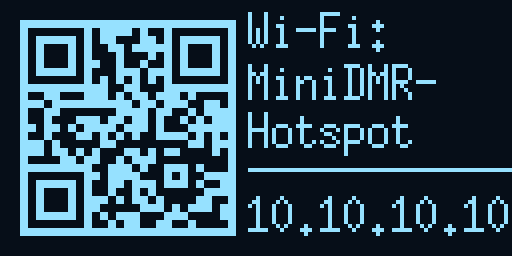
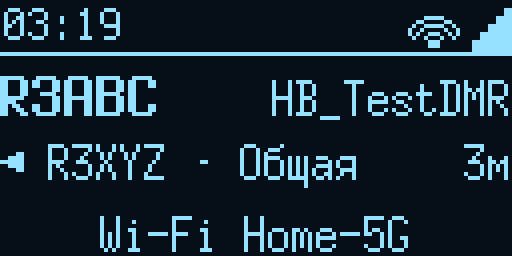
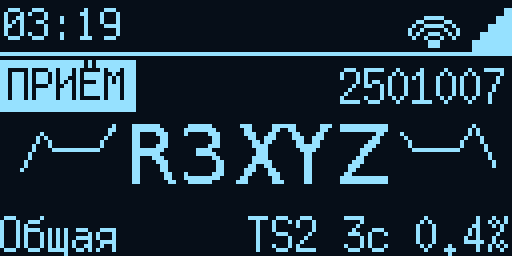
Картинки нарисованы тем же кодом, что работает на хотспоте. Внизу экрана покоя по очереди идут частота и цветовой код, ID, сеть, адрес, задержка до сервера и время работы. Температура появляется в шапке, только когда хотспоту жарко.
Обновления
Раз в час хотспот сам проверяет новые выпуски на minidmr.ru. Выпуск подписан, чужой не встанет. Перед заменой хотспот проверяет, что новый код у него запускается, а если после замены панель не ответила, возвращает прежнюю версию. Пока идёт обновление, на экране надпись «Обновление», выключать в это время не нужно. Настройки, привязка и Wi-Fi при обновлении не трогаются.